Lernen Sie die Leistungsfähigkeit unserer Berichts- Apps kennen.
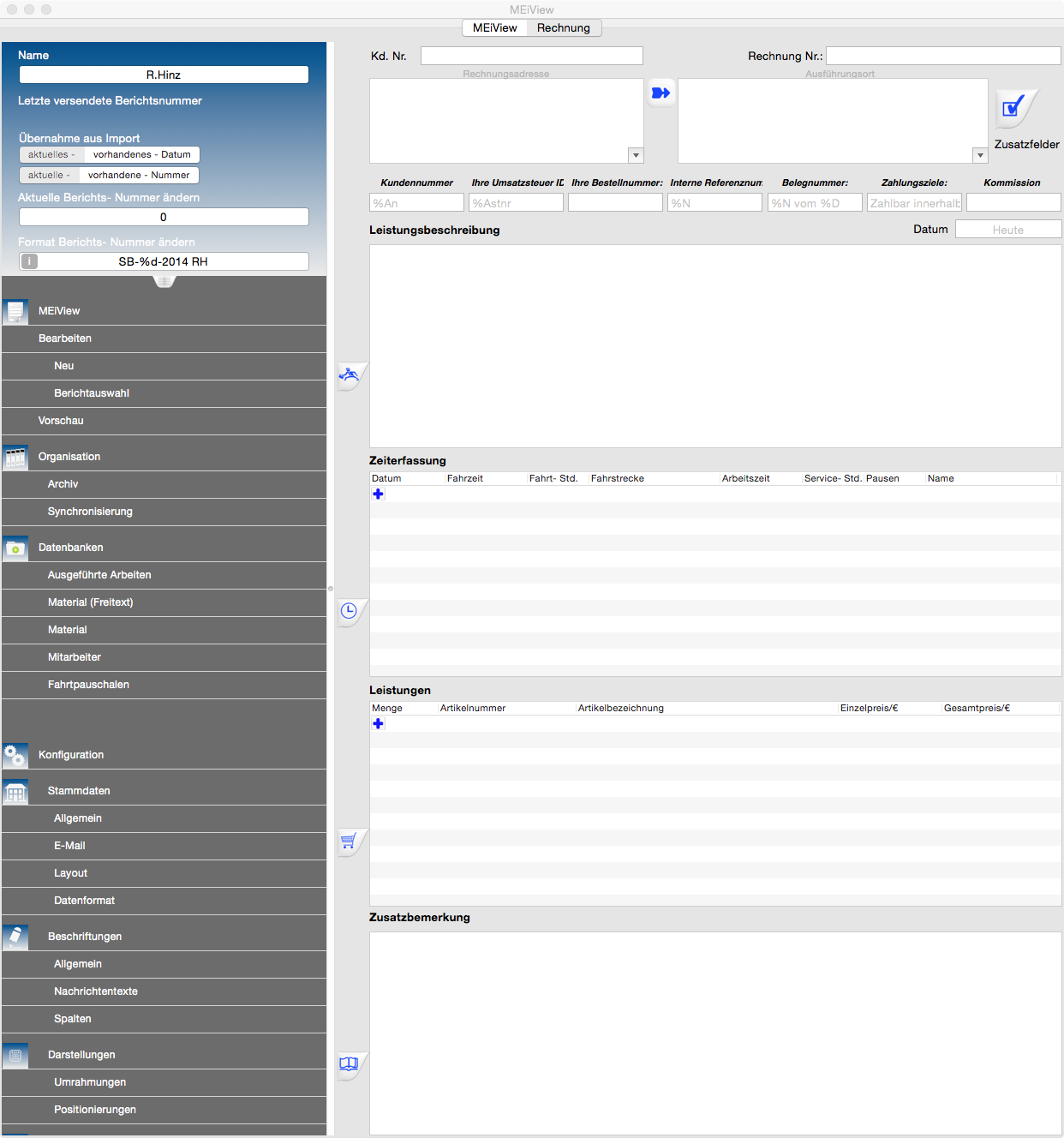
Nachstehend erläutern wir am Beispiel unseres Stundenberichtes den Funktionsumfang der Darstellungsoptionen.
Sie können die Berichts- App individuell über Änderungen der Darstellungen im PDF Ihren Vorstellungen gemäß anpassen.
Auch das Erscheinungsbild der Berichts- App können Sie Ihren Vorstellungen gemäß anpassen.
Nachstehend erläutern wir am Beispiel unseres Stundenberichtes den Funktionsumfang der Darstellungsoptionen.
Sie können die Berichts- App individuell über Änderungen der Darstellungen im PDF Ihren Vorstellungen gemäß anpassen.
Auch das Erscheinungsbild der Berichts- App können Sie Ihren Vorstellungen gemäß anpassen.
- "Darstellungen der Umrahmungen im PDF"
Abschaltbare Rahmen:
- Rechnungsadresse
- Ausführungsort
- Berichtnummer
- Auswahlelemente (Zusatzfelder)
- Ausgeführte Arbeiten
- Materialtabelle
- Material (Freitext)
- Unterschriften
- "Eingabeelemente in der Eingabemaske""
Benötigen Sie zum Beispiel in Ihrer täglichen Arbeit nur die Tätigkeitsbeschreibung und die Zeiterfassung
so können Sie Die Materialtabelle und Materialbeschreibung ausblenden.
Damit werden die tatsächlich benötigten Eingabefelder größer dargestellt.
Platzierung der Berichtsnummer im PDF:
Das Datum des Berichtes wird generell unterhalb der Adressfelder angezeigt.
Sie können bestimmen ob es ganz Links oder ganz Rechts stehen soll.
Darüber hinaus können Sie die Position der Berichtsnummer in Abhängigkeit zur Datums- Position bestimmen.
⚠ Mit einem Fingertip in das Feld "Berichtnummer" erscheint ein Popup Fenster zur Auswahl.
Dies in Abhängigkeit zu Position des Datums.
Sie können bestimmen ob es ganz Links oder ganz Rechts stehen soll.
Darüber hinaus können Sie die Position der Berichtsnummer in Abhängigkeit zur Datums- Position bestimmen.
⚠ Mit einem Fingertip in das Feld "Berichtnummer" erscheint ein Popup Fenster zur Auswahl.
- "Neben den Auswahlelementen"
- "Neben dem Datum"
Dies in Abhängigkeit zu Position des Datums.
Um Ihre "Berichts- App" einmalig zu machen, bieten wir Ihnen die Möglichkeit, Ihre eigenen Hintergrundbilder zu laden.
⚠ Mit der Plustaste wird das Popup Fenster der Foto App geöffnet und Sie können das Hintergrundbild mit einem Fingertip auswählen. Mit der Minustaste löschen Sie das aktuelle Bild.
Schalterbelegung:
1 = Die Seiten der Konfiguration
2 = Die Seiten für die Material- und Zeiterfassung
3 = Die Seite für die Auswahl offener Berichte
4 = Die Startseite zur Erfassung Ihrer Berichte
Wir bieten Ihnen eine kleine Auswahl von vorgefertigten Hintergrundbildern an.
Senden Sie uns eine E-Mail an unten stehende Adresse und Sie erhalten kostenlos einen Ordner mit entsprechenden Hintergründen per E-Mail zugesandt.
Um Ihre eigenen Hintergründe zu erstellen sollten Sie folgende Formate für die Seiten einhalten:
1- Konfiguration = H 1004 x B 768 Pixel, im Kopfabschnitt 44 Pixel in der Höhe frei lassen. Im Fußabschnitt 50 Pixel in der Höhe frei lassen.
2 - Startansicht = H 1004 x B 768 Pixel, im Kopfbereich 44 Pixel in der Höhe frei lassen und im Fußbereich ebenfalls 44 Pixel in der Höhe frei lassen.
3 - Auswahl = H 1004 x B 768 Pixel, im Kopfbereich 44 Pixel in der Höhe frei lassen.
4 - Startseite = H 1004 x B 768 Pixel, im Kopfabschnitt 44 Pixel in der Höhe frei lassen. Im Fußabschnitt 50 Pixel in der Höhe frei lassen.
⚠ Mit der Plustaste wird das Popup Fenster der Foto App geöffnet und Sie können das Hintergrundbild mit einem Fingertip auswählen. Mit der Minustaste löschen Sie das aktuelle Bild.
Schalterbelegung:
1 = Die Seiten der Konfiguration
2 = Die Seiten für die Material- und Zeiterfassung
3 = Die Seite für die Auswahl offener Berichte
4 = Die Startseite zur Erfassung Ihrer Berichte
Wir bieten Ihnen eine kleine Auswahl von vorgefertigten Hintergrundbildern an.
Senden Sie uns eine E-Mail an unten stehende Adresse und Sie erhalten kostenlos einen Ordner mit entsprechenden Hintergründen per E-Mail zugesandt.
Um Ihre eigenen Hintergründe zu erstellen sollten Sie folgende Formate für die Seiten einhalten:
1- Konfiguration = H 1004 x B 768 Pixel, im Kopfabschnitt 44 Pixel in der Höhe frei lassen. Im Fußabschnitt 50 Pixel in der Höhe frei lassen.
2 - Startansicht = H 1004 x B 768 Pixel, im Kopfbereich 44 Pixel in der Höhe frei lassen und im Fußbereich ebenfalls 44 Pixel in der Höhe frei lassen.
3 - Auswahl = H 1004 x B 768 Pixel, im Kopfbereich 44 Pixel in der Höhe frei lassen.
4 - Startseite = H 1004 x B 768 Pixel, im Kopfabschnitt 44 Pixel in der Höhe frei lassen. Im Fußabschnitt 50 Pixel in der Höhe frei lassen.