Die Berichts- App vom Anwender für den Anwender entwickelt.
Die Bedienung der Berichte ist sehr einfach aufgebaut.
Auch skeptische Mitarbeiter werden von der komfortablen Handhabung begeistert sein.
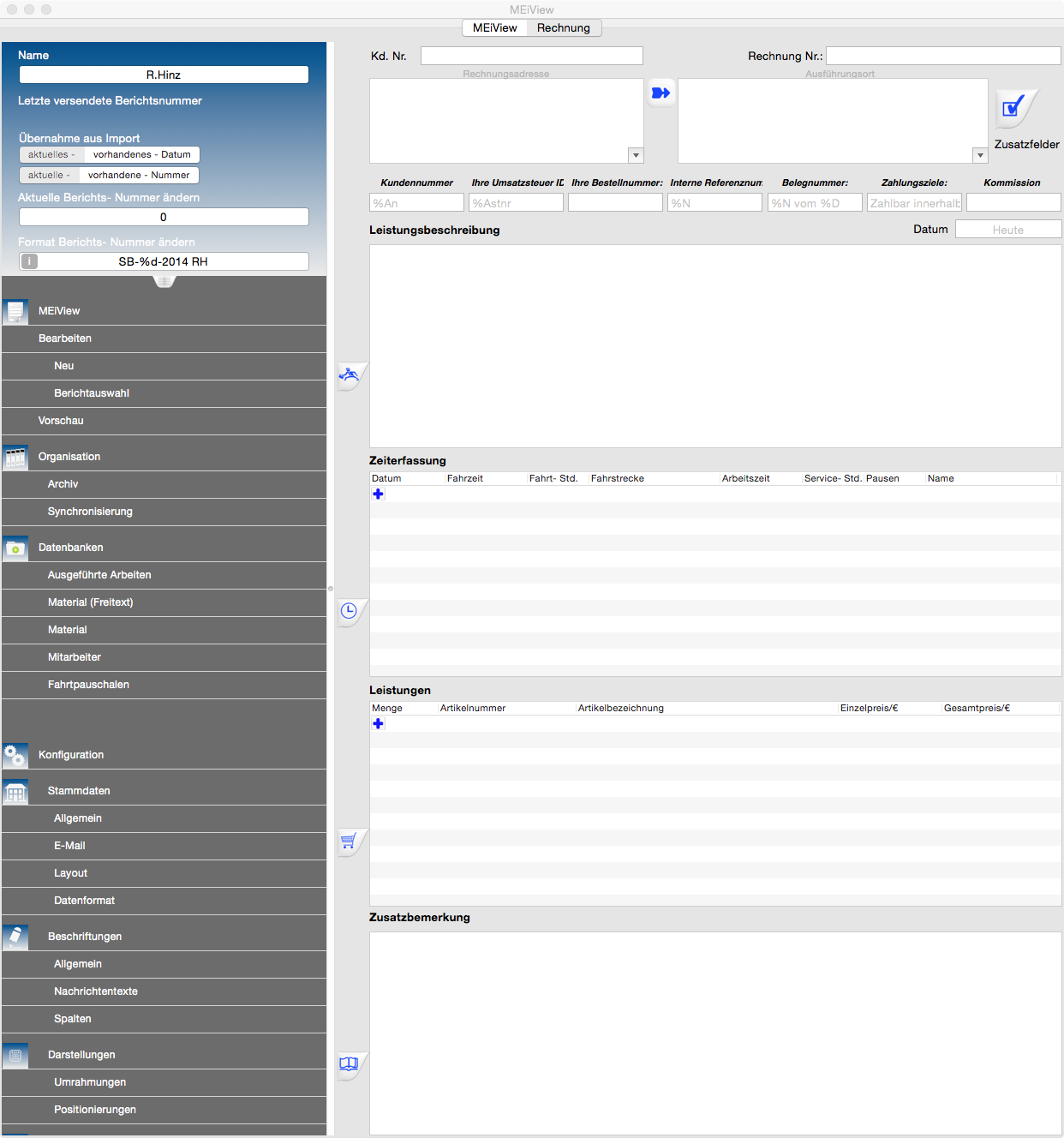
Das Menü besteht aus:
- Button Konfiguration
- Button Archiv
- Eingabefeld "Rechnungsadresse"
- Eingabefeld "Ausführungsort"
- Zusatzfelder 1 - 16 (Hier werden 5 Auswahlfelder angezeigt. Mitarbeiter, Einsatz- Art usw.)
- Eingabefeld "Ausgeführte Arbeiten"
- Auswahl- Button "Ausgeführte Arbeiten"
- Tabelle "Zeiterfassung"
- Auswahl- Button "Zeiterfassung"
- Tabelle "Material/Lohnkosten"
- Auswahl- Button "Material"
- Eingabefeld "Zusatzbemerkungen"
- Auswahl- Button "Zusatzbemerkungen"
- Button "Neuer Bericht"
- Button "Offene Berichte"
- Button "Vorschau"
- Button "Unterschrift"
Eingabe der Rechnungsadresse:
Tippen Sie mit Ihrem Finger in das Feld "Rechnungsadresse". Damit haben Sie direkten Zugriff auf Ihr Adressbuch.
Wählen Sie den Kunden- Kontakt aus.
Mit einem Fingertip auf die Anschrift werden alle vorhandenen Einträge für:
⚠ So verfahren Sie auch mit dem Eingabefeld "Ausführungsort"
⚠ Tip:
Unterteilen Sie Ihr Adressbuch in Kategorien zur einfacheren Suche in den Kontakten.
Wir haben eine Kategorie "Rechnungsadressen" und eine Kategorie "Werksanschriften" angelegt.
So haben wir eine schnelle Übersicht für die Einträge der beiden Eingabefelder.
Mit einem doppelten Fingertip in die Eingabefelder können Sie auch freie Texte über die Tastatur eingeben.
Wählen Sie den Kunden- Kontakt aus.
Mit einem Fingertip auf die Anschrift werden alle vorhandenen Einträge für:
- Name
- Staße
- Ort
⚠ So verfahren Sie auch mit dem Eingabefeld "Ausführungsort"
⚠ Tip:
Unterteilen Sie Ihr Adressbuch in Kategorien zur einfacheren Suche in den Kontakten.
Wir haben eine Kategorie "Rechnungsadressen" und eine Kategorie "Werksanschriften" angelegt.
So haben wir eine schnelle Übersicht für die Einträge der beiden Eingabefelder.
Mit einem doppelten Fingertip in die Eingabefelder können Sie auch freie Texte über die Tastatur eingeben.
Auswahl im Zusatzfeld:
In der Konfiguration der Zusatzfelder können Sie bis zu 16 frei definierbare Auswahlfelder anlegen.
Bis zu 7 Felder werden direkt im Menü angezeigt. Ab dem achten Feld erscheint oben rechts ein Button über den Sie in eine neue Eingabemaske gelangen. Dort können Sie dann die Einträge vornehmen.
Mit einem Fingertip wird das Popup Fenster mit den vorhandenen Datenbankeinträgen aufgerufen. treffen sie einfach mit einem Tip Ihre Auswahl und der Eintrag wird übernommen.
Mit einem doppelten Fingertip könne Sie Einträge über die Tastatur erstellen.
In der Konfiguration der Zusatzfelder können Sie bis zu 16 frei definierbare Auswahlfelder anlegen.
Bis zu 7 Felder werden direkt im Menü angezeigt. Ab dem achten Feld erscheint oben rechts ein Button über den Sie in eine neue Eingabemaske gelangen. Dort können Sie dann die Einträge vornehmen.
Mit einem Fingertip wird das Popup Fenster mit den vorhandenen Datenbankeinträgen aufgerufen. treffen sie einfach mit einem Tip Ihre Auswahl und der Eintrag wird übernommen.
Mit einem doppelten Fingertip könne Sie Einträge über die Tastatur erstellen.
Button "Ausgeführte Arbeiten":
Auf der linken Seite haben Sie die Anordnung der Funktions- Button.
Mit einem Fingertip öffnet sich das Popup zur Auswahl der Einträge.
In der Konfiguration der Datenbanken können Sie Standardtexte definieren und ablegen.
bei sich ständig wiederholenden Tätigkeiten müssen Sie nicht immer alles neu verfassen, sonder greifen mit einem Fingertip auf den Button komfortable auf die hinterlegten Texte zu.
Auf der linken Seite haben Sie die Anordnung der Funktions- Button.
Mit einem Fingertip öffnet sich das Popup zur Auswahl der Einträge.
In der Konfiguration der Datenbanken können Sie Standardtexte definieren und ablegen.
bei sich ständig wiederholenden Tätigkeiten müssen Sie nicht immer alles neu verfassen, sonder greifen mit einem Fingertip auf den Button komfortable auf die hinterlegten Texte zu.
Ausgeführte Arbeiten:
Tippen Sie einfach in das Eingabefeld und geben Ihre Tätigkeitsbeschreibung über die Tastatur ein.
⚠ Bei langen Texten haben Sie die Möglichkeit mit einem Fingertip auf die Lupe den Bereich zu zoomen.
Tippen Sie einfach in das Eingabefeld und geben Ihre Tätigkeitsbeschreibung über die Tastatur ein.
⚠ Bei langen Texten haben Sie die Möglichkeit mit einem Fingertip auf die Lupe den Bereich zu zoomen.
Zeiterfassung:
Über das Plus- Symbol oder über den Button "Zeiterfassung" gelangen Sie in das Menü zur Eingabe der Zeitwerte.
⚠ Bei einer langen Liste von Einträgen haben Sie die Möglichkeit mit einem Fingertip auf die Lupe den Bereich zu zoomen.
Über das Plus- Symbol oder über den Button "Zeiterfassung" gelangen Sie in das Menü zur Eingabe der Zeitwerte.
⚠ Bei einer langen Liste von Einträgen haben Sie die Möglichkeit mit einem Fingertip auf die Lupe den Bereich zu zoomen.
Button "Zeiterfassung":
Mit einem Fingertip auf den Button gelangen Sie ebenfalls in die Zeiterfassung.
⚠ Mit einem Fingerstreich nach rechts über den Tabelleneintrag erscheint ein Lösch- Button. Bei Betätigung wird der angewählte Eintrag gelöscht.
Mit einem Fingertip auf den Button gelangen Sie ebenfalls in die Zeiterfassung.
⚠ Mit einem Fingerstreich nach rechts über den Tabelleneintrag erscheint ein Lösch- Button. Bei Betätigung wird der angewählte Eintrag gelöscht.
Menüoberfläche der Zeiterfassung:
In der Zeiterfassung wir direkt das aktuelle Datum vorgeschlagen.
Um dieses zu ändern tippen sie in das Datumsfeld und nehmen Ihre Änderungen vor.
Jeweils mit einem Fingertip in die Felder:
öffnet sich ein Roll- Picker indem sie bequem die aktuelle Urzeit übernehmen können oder die gewünschte Uhrzeit einstellen können.
Die Zeiten werden automatisch berechnet und in die Felder:
übernommen.
Sie haben aber auch die Möglichkeit mit einem Fingertip in diese
Felder ebenfalls über einen Roll- Picker die Zeitwerte einzustellen.
In den Feldern:
können Sie die Daten manuell über die Tastatur eingeben.
⚠ Haben Sie in der "Konfiguration / Datenbanken / Mitarbeiter" Stundensätze und Km- Pauschalen hinterlegt werden Diese direkt übernommen.
In der Zeiterfassung wir direkt das aktuelle Datum vorgeschlagen.
Um dieses zu ändern tippen sie in das Datumsfeld und nehmen Ihre Änderungen vor.
Jeweils mit einem Fingertip in die Felder:
- Fahrzeit "Abfahrt"
- Fahrzeit "Ankunft"
- Arbeitszeit "Begin"
- Arbeitszeit "Ende"
- 1. Pausenzeit "Begin"
- 1. Pausenzeit "Ende"
- 2. Pausenzeit "Begin"
- 2. Pausenzeit "Ende"
- 2. Fahrzeit "Abfahrt"
- 2. Fahrzeit "Ankunft"
öffnet sich ein Roll- Picker indem sie bequem die aktuelle Urzeit übernehmen können oder die gewünschte Uhrzeit einstellen können.
Die Zeiten werden automatisch berechnet und in die Felder:
- Fahrzeit
- Arbeitszeit
- 1. Pausenzeit
- 2. Pausenzeit
- 2. Fahrzeit
übernommen.
Sie haben aber auch die Möglichkeit mit einem Fingertip in diese
Felder ebenfalls über einen Roll- Picker die Zeitwerte einzustellen.
In den Feldern:
- Km
- Km- Pauschale
- Stundensatz
können Sie die Daten manuell über die Tastatur eingeben.
⚠ Haben Sie in der "Konfiguration / Datenbanken / Mitarbeiter" Stundensätze und Km- Pauschalen hinterlegt werden Diese direkt übernommen.
⚠ Über den Lösch- Button können Sie die einzelnen Einträge wieder löschen um erneute Eingaben vorzunehmen.
Materialerfassung:
Über das Plus- Symbol oder über den Button "Materialerfassung" gelangen Sie in das Menü zur Eingabe der Materialien
⚠ Bei einer langen Liste von Einträgen haben Sie die Möglichkeit mit einem Fingertip auf die Lupe den Bereich zu zoomen.
Über das Plus- Symbol oder über den Button "Materialerfassung" gelangen Sie in das Menü zur Eingabe der Materialien
⚠ Bei einer langen Liste von Einträgen haben Sie die Möglichkeit mit einem Fingertip auf die Lupe den Bereich zu zoomen.
Materialdatenbank:
Haben Sie schon Artikel erfasst, werden Diese bei einem Fingertip in das entsprechende Feld über eine Popup- Auswahltabelle angezeigt.
Über das Suchfeld können Sie gezielt Artikelstämme aufrufen.
Haben Sie schon Artikel erfasst, werden Diese bei einem Fingertip in das entsprechende Feld über eine Popup- Auswahltabelle angezeigt.
Über das Suchfeld können Sie gezielt Artikelstämme aufrufen.
Menüoberfläche der Materialerfassung:
Hier können Sie die Artikelnummer, Artikelbezeichnung, Mengen, Einheiten und Einzelpreise mit einem doppelten Fingertip auf das entsprechende Feld eintragen.
Über den Button " Eintrag hinzufügen" wird der Artikel in die Materialdatenbank übernommen, so das Sie diesen Artikel später wieder aufrufen können.
Hier können Sie die Artikelnummer, Artikelbezeichnung, Mengen, Einheiten und Einzelpreise mit einem doppelten Fingertip auf das entsprechende Feld eintragen.
Über den Button " Eintrag hinzufügen" wird der Artikel in die Materialdatenbank übernommen, so das Sie diesen Artikel später wieder aufrufen können.
Zusatzbemerkungen:
Tippen Sie einfach in das Eingabefeld und geben Ihre Bemerkungen über die Tastatur ein.
⚠ Bei langen Texten haben Sie die Möglichkeit mit einem Fingertip auf die Lupe den Bereich zu zoomen.
Tippen Sie einfach in das Eingabefeld und geben Ihre Bemerkungen über die Tastatur ein.
⚠ Bei langen Texten haben Sie die Möglichkeit mit einem Fingertip auf die Lupe den Bereich zu zoomen.
Button "Zusatzbemerkungen":
Auf der linken Seite haben Sie die Anordnung der Funktions- Button.
Mit einem Fingertip öffnet sich das Popup zur Auswahl der Einträge.
In der Konfiguration der Datenbanken können Sie Standardtexte definieren und ablegen.
bei sich ständig wiederholenden Bemerkungen müssen Sie nicht immer alles neu verfassen, sonder greifen mit einem Fingertip auf den Button komfortable auf die hinterlegten Texte zu.
Auf der linken Seite haben Sie die Anordnung der Funktions- Button.
Mit einem Fingertip öffnet sich das Popup zur Auswahl der Einträge.
In der Konfiguration der Datenbanken können Sie Standardtexte definieren und ablegen.
bei sich ständig wiederholenden Bemerkungen müssen Sie nicht immer alles neu verfassen, sonder greifen mit einem Fingertip auf den Button komfortable auf die hinterlegten Texte zu.
Als Beispiel,
unseren eigenen Servicebericht.
Wir haben hier unseren normalen Briefbogen als Hintergrundbild geladen.
Alle Informationen sind deutlich lesbar